













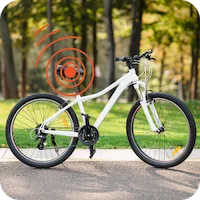











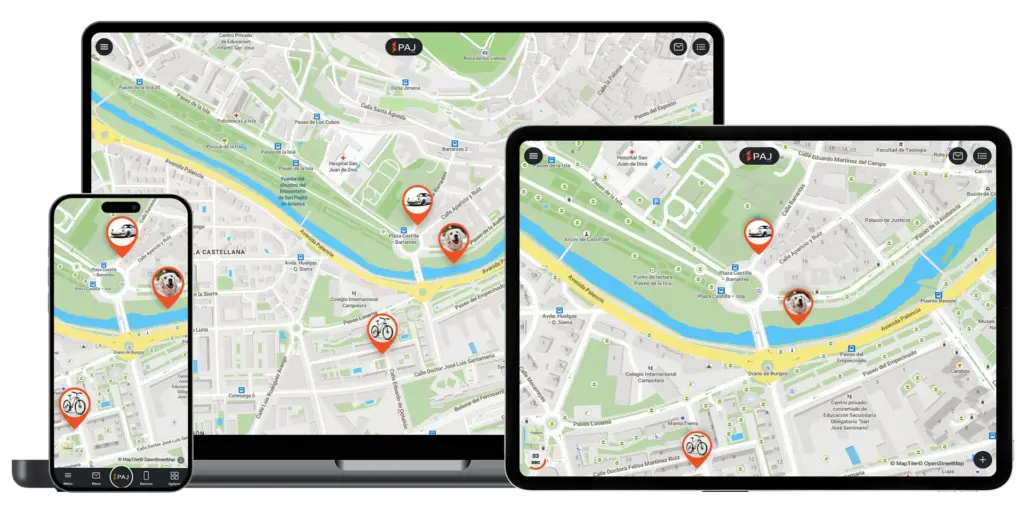
Cuando compras un localizador GPS con nosotros, lo gestionas a través del FINDER Portal. Puedes localizar y gestionar fácilmente uno o varios localizadores, todo en un solo lugar. Mira el vídeo para ver cómo funciona:
FINDER Portal, tu solución de rastreo GPS
El FINDER Portal ofrece todo lo necesario para una localización GPS eficiente: ubicación en tiempo real, historial de rutas, alertas inteligentes, gestión de dispositivos y accesible desde cualquier lugar.
Ubicación actual de todos tus localizadores GPS en cualquier momento, ya sea coche, moto, bicicleta u otros dispositivos.
Consulta el historial de rutas de hasta los últimos 365 días, con análisis detallado.
Gestiona múltiples rastreadores GPS en un solo lugar con una vista clara.
Accede al portal fácilmente desde smartphone, tablet o computadora.
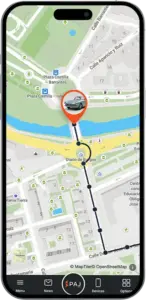
Notificaciones instantáneas de movimiento, vibración, entrada o salida de zonas específicas, entre otras.
Mejoras continuas y nuevas funciones basadas en los comentarios de los clientes.
Asigna roles y permisos fácilmente, desde Administrador hasta Usuario básico.
Crea soluciones a medida, desde sistemas de gestión de flotas hasta la automatización del hogar inteligente.
Ubicación actual de todos tus localizadores GPS en cualquier momento, ya sea coche, moto, bicicleta u otros dispositivos.
Consulta el historial de rutas de hasta los últimos 365 días, con análisis detallado.
Gestiona múltiples rastreadores GPS en un solo lugar con una vista clara.
Accede al portal fácilmente desde smartphone, tablet o computadora.
Notificaciones instantáneas de movimiento, vibración, entrada o salida de zonas específicas, entre otras.
Mejoras continuas y nuevas funciones basadas en los comentarios de los clientes.
Asigna roles y permisos fácilmente, desde Administrador hasta Usuario básico.
Crea soluciones a medida, desde sistemas de gestión de flotas hasta la automatización del hogar inteligente.
Con el acceso de prueba, explora todas las funciones y prueba el portal con un localizador de demostración.
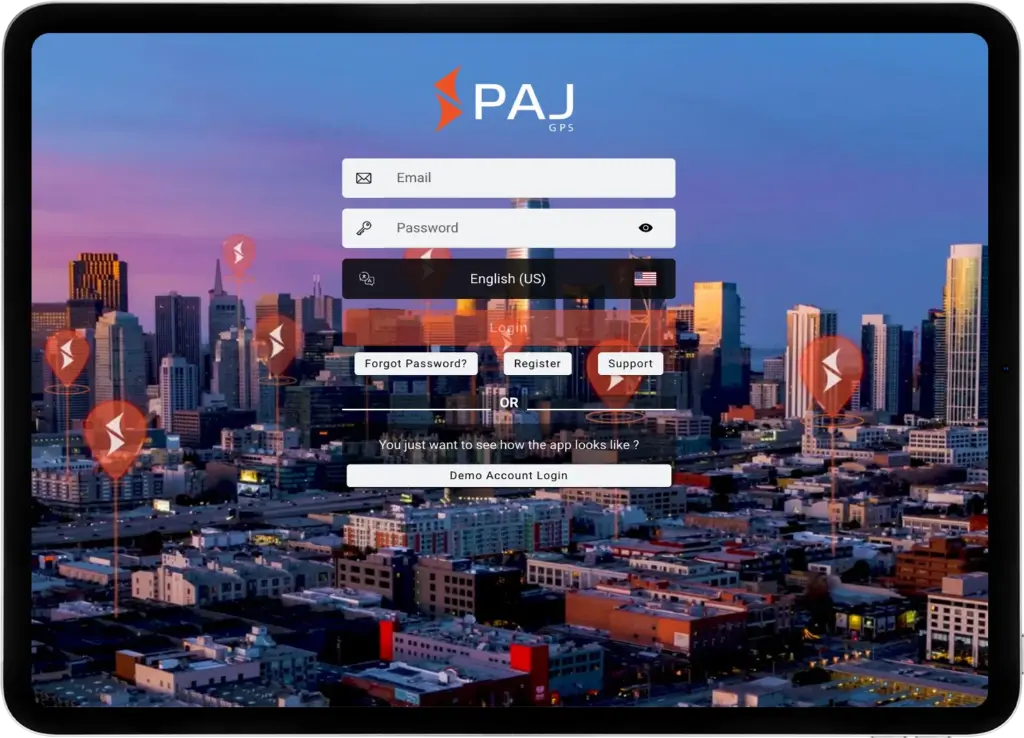
Descarga la app FINDER Portal v2 desde la App Store o Google Play, o accede directamente a través de tu navegador a www.finder-portal.com
Abre la app o la versión web y haz clic en «Cuenta Demo».
Comienza a usar el portal con el localizador de demostración integrado, sin necesidad de registro.


* Dado que varios usuarios comparten este acceso, no recomendamos habilitar las notificaciones de forma permanente.
** Puedes elegir si permitir que la app acceda a la ubicación de tu dispositivo. Esto no afecta al acceso de demostración ni a la funcionalidad del rastreador.
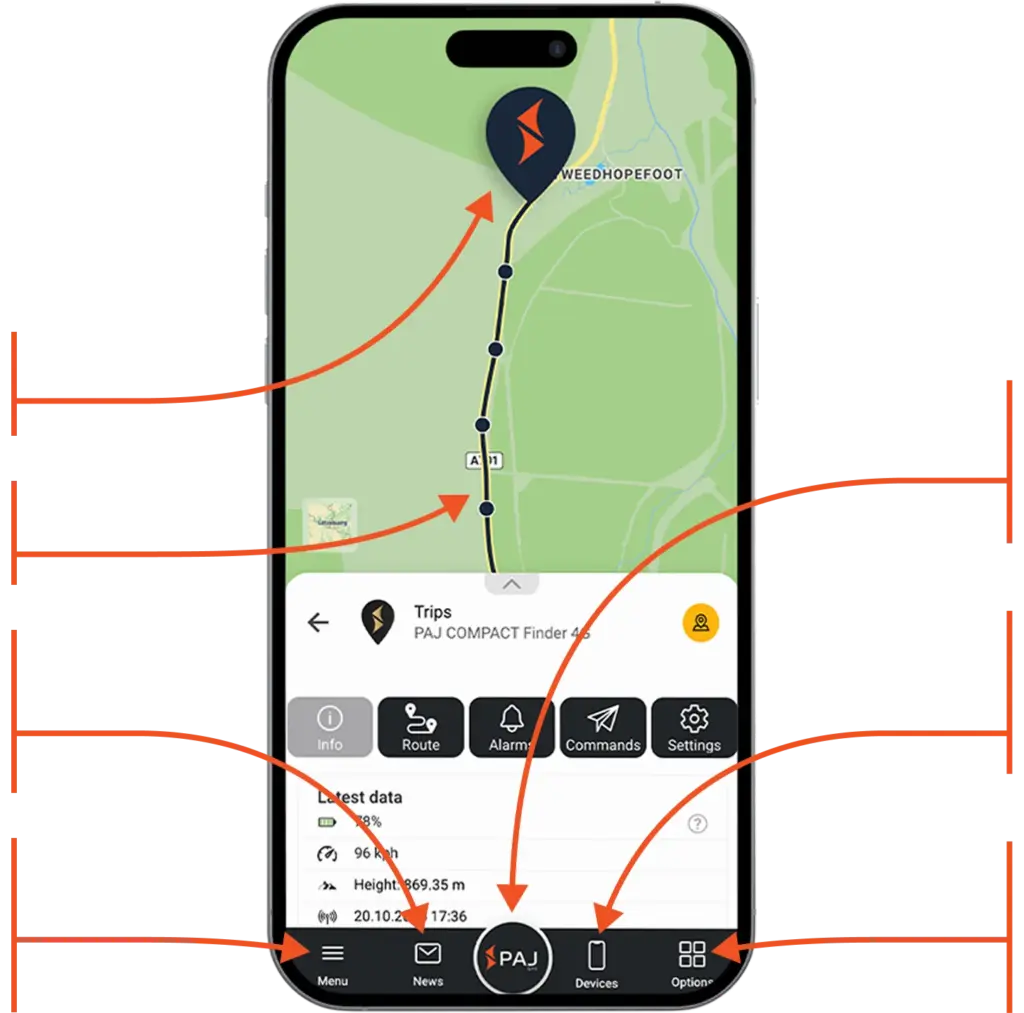
Sencillo, flexible y disponible en todos los dispositivos.
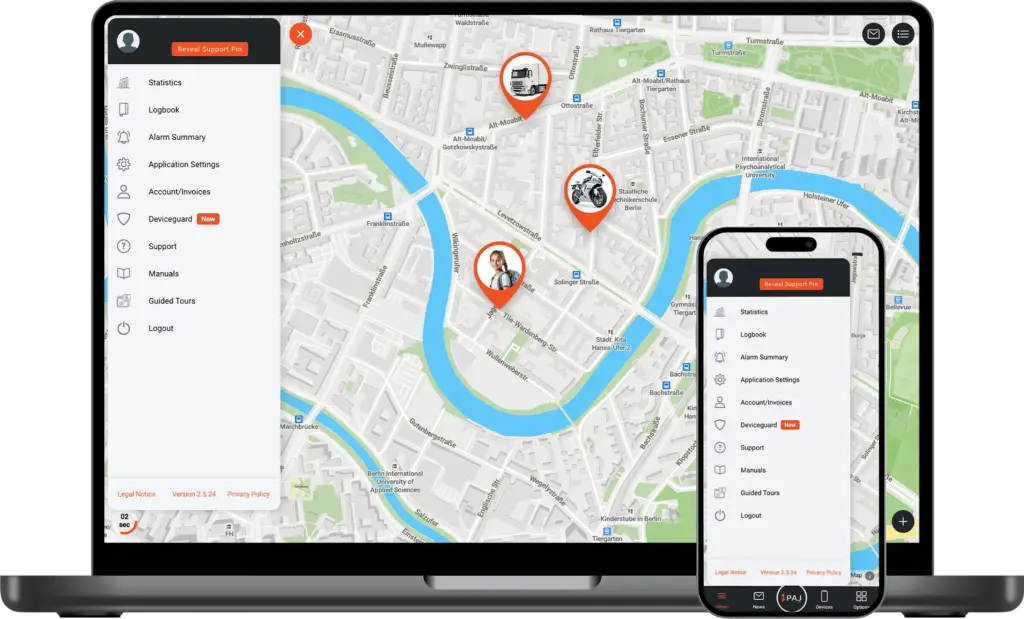
El FINDER Portal está diseñado para ofrecer la máxima flexibilidad: funciona en escritorio, smartphone y tablet. Gracias a su compatibilidad multiplataforma, permite el uso simultáneo en varios dispositivos, lo que lo hace ideal para compartir con familiares, amigos o compañeros. Además, ofrece soporte para 9 idiomas, garantizando una experiencia sencilla y accesible a nivel global.

¡Descubre por ti mismo lo que dicen los demás!

Software desarrollado en Europa
Tu privacidad es siempre nuestra máxima prioridad. Todos los datos se almacenan de forma segura en servidores europeos y se gestionan conforme a la legislación alemana. No se crean perfiles de usuario a partir de tus datos ni se comparten con terceros. Tus datos son solo tuyos.
Todos los datos se transmiten de forma cifrada para proteger tu información personal y tu ubicación.
Con PAJ GPS, tu información está protegida gracias a actualizaciones constantes que previenen nuevas amenazas y mejoran la seguridad del sistema.
Cumplimos normativas estrictas y aplicamos sólidas medidas de seguridad para garantizar que tus datos se traten de forma responsable y segura.
con nuestra solución todo en uno
Encuentra el localizador ideal para ti.
Elige un plan que se adapte a tus necesidades. La suscripción es necesaria para usar el FINDER Portal.
Inicia sesión en la aplicación y comienza el seguimiento de inmediato.
y empieza a usarlo ahora
Visita finder-portal.com o descarga la app directamente desde tu tienda de aplicaciones preferida.
Tenemos las respuestas.
Tenemos las respuestas.
- Todo
- Solicitud del portal FINDER
- Primeros pasos y acceso
- Características y Funcionalidades
- Seguridad y Compatibilidad
- Facturación y Asistencia
Los itinerarios y los puntos de interés se guardan durante 3 días o 365 días, dependiendo de la suscripción elegida. Para los usuarios del plan BÁSICO, durante 3 días, y para los del plan PREMIUM, durante 365 días
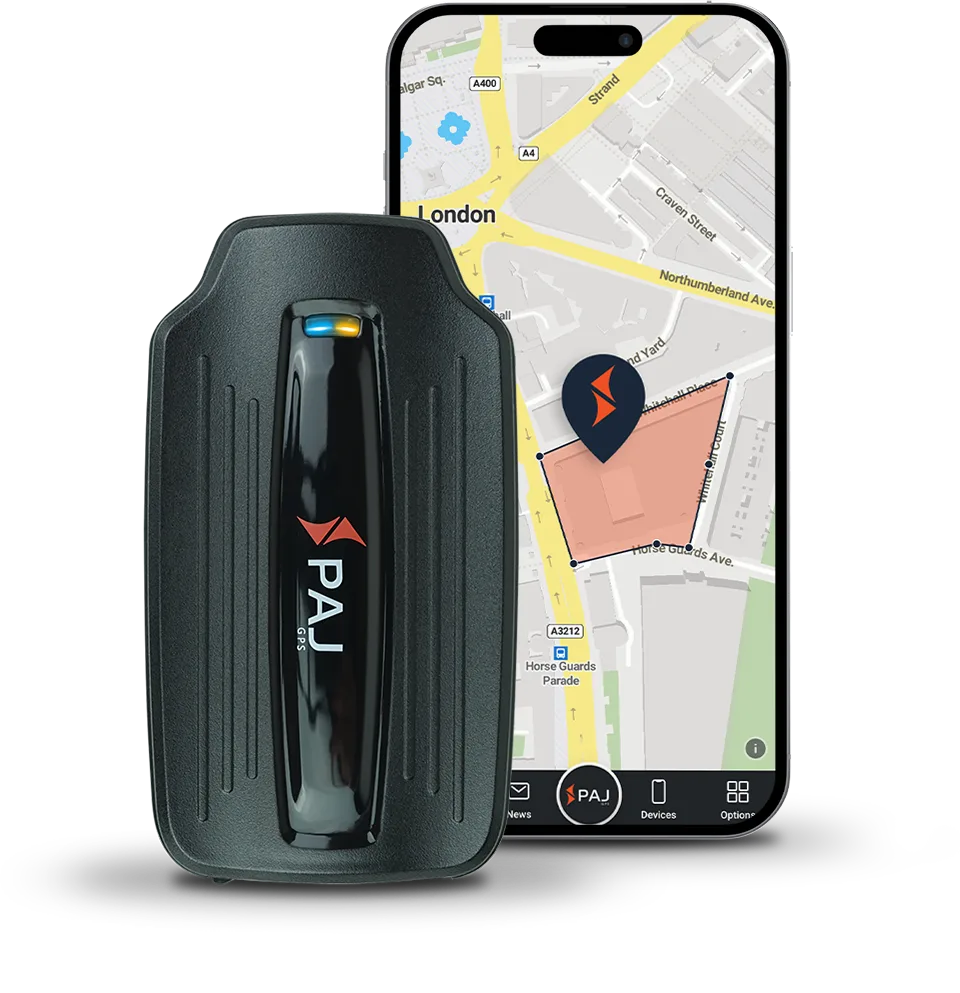
La función de cercado virtual o geovalla permite recibir notificaciones cuando el vehículo, objeto, persona o animal supervisado sobrepasa los límites de un área delimitada considerada segura. Para determinar los límites de dicha área, es necesario conectarse al portal, seleccionar el dispositivo de referencia en la parte superior derecha en la sección «Lista de dispositivos» (en caso de que se disponga de varios). Una vez que haya hecho clic en el dispositivo de referencia, aparecerá la opción «Geocercas» en la parte inferior. En este punto, solo tendrá que seleccionar la opción «Agregar Geocerca» para delimitar el área elegida y activar la alerta (el punto pasará de blanco a verde)
Si es la primera vez que utilizas un localizador GPS PAJ, no te preocupes, es totalmente normal. Te recomendamos que lo enciendas en el exterior y te muevas durante unos minutos en una zona abierta para permitir una primera calibración y conexión con los satélites GPS.
Activar tu dispositivo GPS es muy sencillo. En la parte posterior del localizador encontrarás un código de identificación único. Anótalo y conéctate a https://start.finder-portal.com/it/ para elegir el plan que mejor se adapte a tus necesidades y empezar a utilizar el localizador.
No, el uso del Portal FINDER es totalmente gratuito y no implica ningún coste.
- 365 días de historial de rutas
- Mapa satelital, 3D y mapa al aire libre
- Asistencia prioritaria 24/7
- Garantía de por vida, válida mientras el plan de suscripción permanezca activo y el rastreador esté en uso
- mensual (solo plan BASIC) o semestral (solo plan PREMIUM) a un coste de 12 € y 10 € respectivamente
- anual (7 € para el plan BASIC y 6 € para el plan PREMIUM)
- bienal (6 € para el plan BASIC y 5 € para el plan PREMIUM).
El Portal FINDER es compatible con smartphones (Android, iOS), tabletas y ordenadores (PC Windows/Mac), a través de una aplicación y un portal web para la gestión de localizadores GPS
No, actualmente PAJ no ofrece este tipo de dispositivos. La suscripción asociada a la tarjeta SIMes indispensable para garantizar funciones accesorias, la extrema precisión de los dispositivos y la posibilidad de utilizarlos también en el extranjero
Haga clic aquí para acceder directamente al nuevo portal FINDER V2. Si tiene más preguntas sobre el portal FINDER, consulte nuestra página de ayuda especialmente diseñada e ilustrada.